


Как в "1С:Рознице" и "1С:УНФ" создать шаблон этикетки и ценника
В программе предусмотрена возможность печати ценников и этикеток для товаров по шаблонам. Для печати можно использовать уже готовые шаблоны или настраивать свои с помощью специального редактора.
Перед началом работы с этикетками и ценниками проверьте, что включена возможность их печати в разделе Настройка – Еще больше возможностей.
В разделе "Продажи" должна быть подключена "Печать этикеток и ценников".

[Рис. 1] Раздел «Настройка» – «Еще больше возможностей» – «Продажи» – флажок «Печать этикеток и ценников»
Для начала работы с шаблонами перейдите в раздел Настройки – Администрирование – Поддержка оборудования.
По ссылке "Шаблоны этикеток и ценников" откроется список готовых настроенных шаблонов (рис. 2).
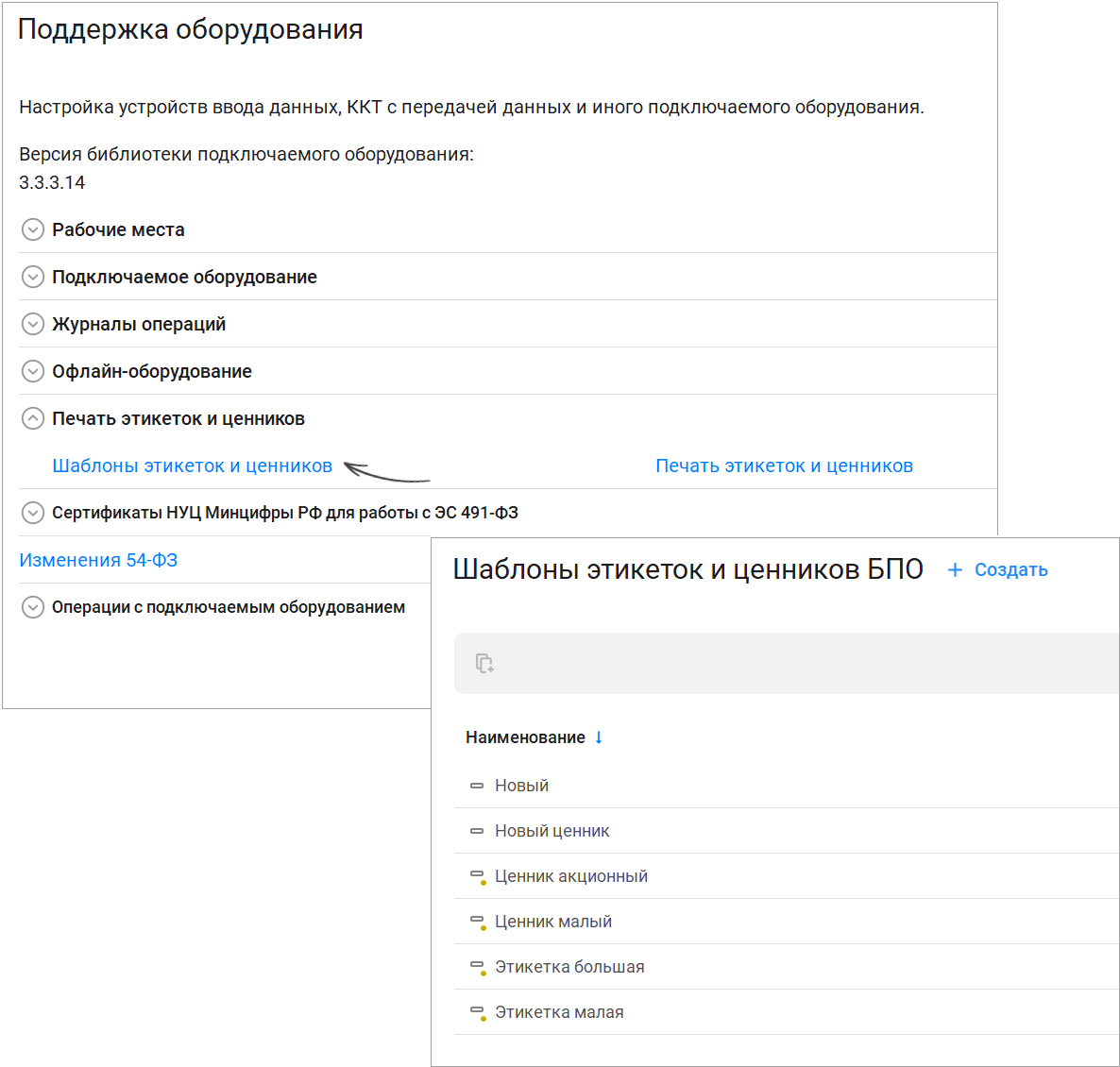
[Рис. 2] Список шаблонов этикеток и ценников
Добавьте новый шаблон по кнопке "Создать" (рис. 3). Укажите тип ценника и наименование нового шаблона. Сохраните шаблон по кнопке "Записать" и перейдите к редактору по кнопке "Редактировать".
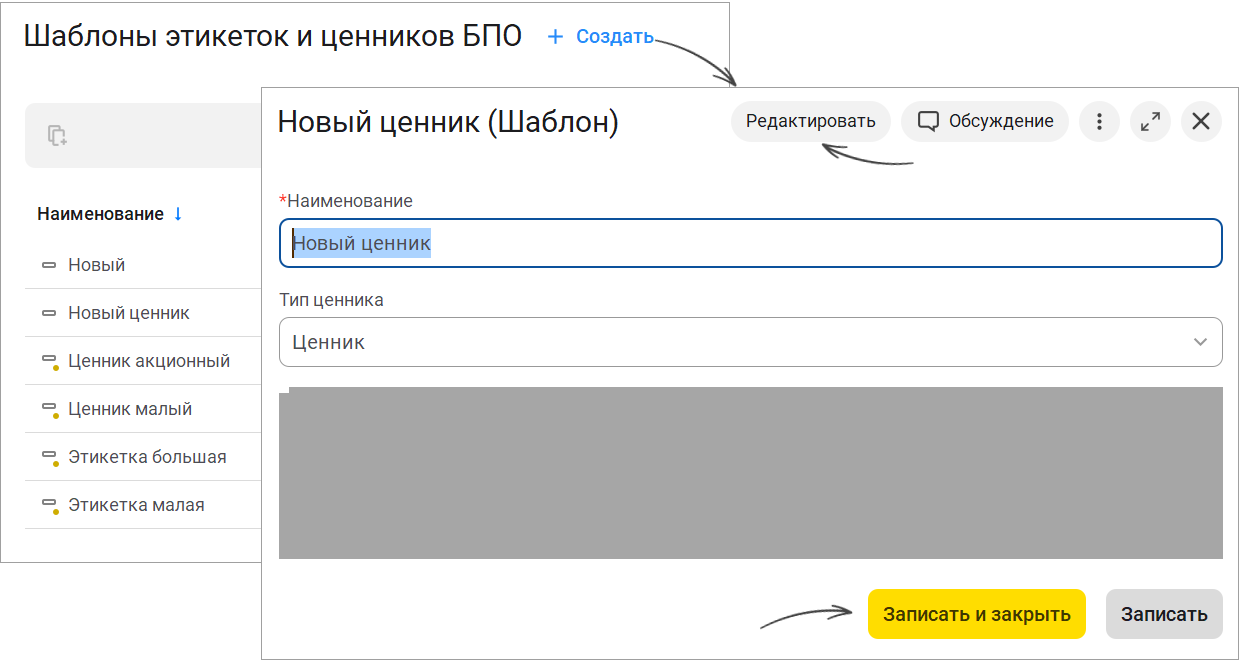
[Рис. 3] Создание нового шаблона – заполнение полей
Начните редактирование макета по своим требованиям. Редактор макета представляет собой форму для визуальной передачи внешнего вида этикетки или ценника с реквизитами – шаг сетки, ширину и высоту в миллиметрах, ориентацию, стандартные размеры (список с выбором размера этикетки или ценника из списка стандартных).
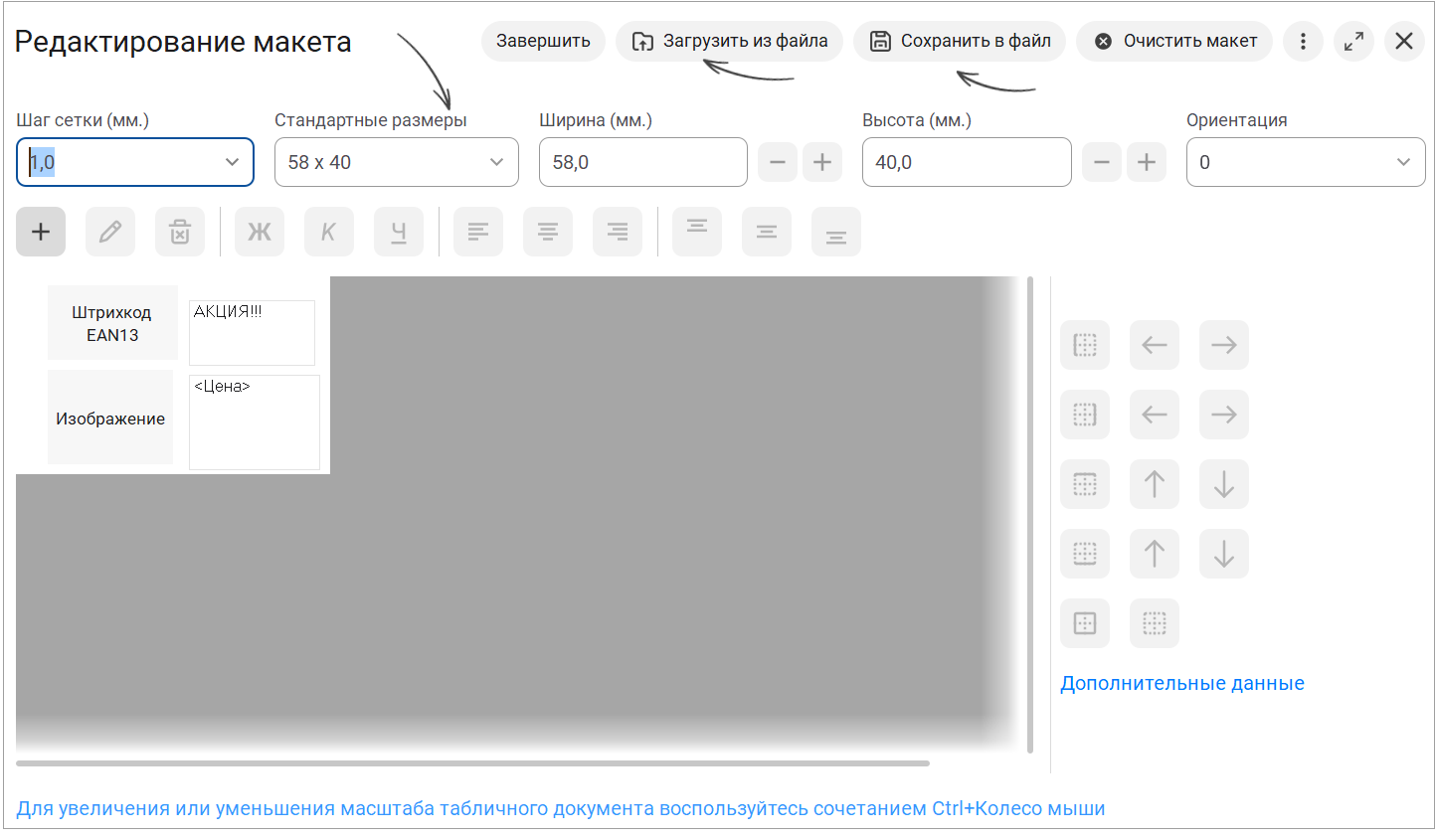
[Рис. 4] Редактор макета – основные параметры
Для загрузки шаблонов из файлов или сохранения созданных шаблонов на жёсткий диск компьютера используйте кнопки "Загрузить из файла" и "Сохранить в файл" соответственно (рис. 4).
Для добавления поля в табличную часть макета выделите соответствующую область на макете мышью и нажмите на кнопку с изображением плюса. Доступны типы полей "Текст", "Штрихкод", "Картинка" и "Дополнительно". Для каждого поля можно указать конкретный параметр или постоянное значение.
Пример:
Если нужно отобразить наименование организации, то выберите "Тип поля" – "Текст", "Тип заполнения" – "Параметр" и укажите в поле "Значение" соответствующий реквизит. В этом случае на печать будет выведено название конкретной организации в зависимости от выбранного торгового объекта.
Если нужно всегда печатать одинаковый текст, не зависящий от данных программы, то в поле "Тип заполнения" выберите "Постоянное значение" и добавьте этот текст в поле "Значение".
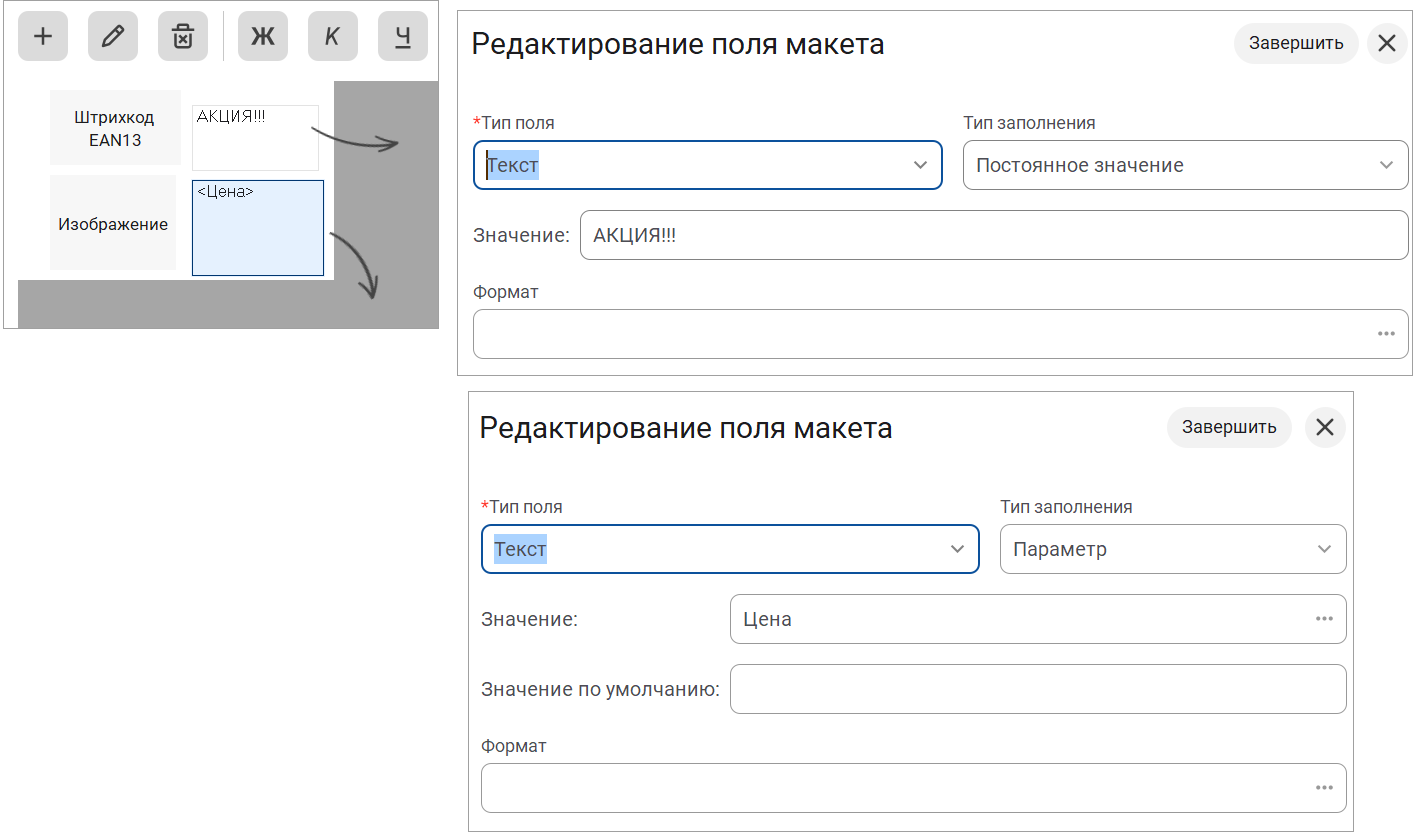
[Рис. 5] Настройка полей: тип поля, тип заполнения, значение
Для добавления картинки на форму ценника или этикетки необходимо указать в поле "Значение" путь к соответствующему файлу.
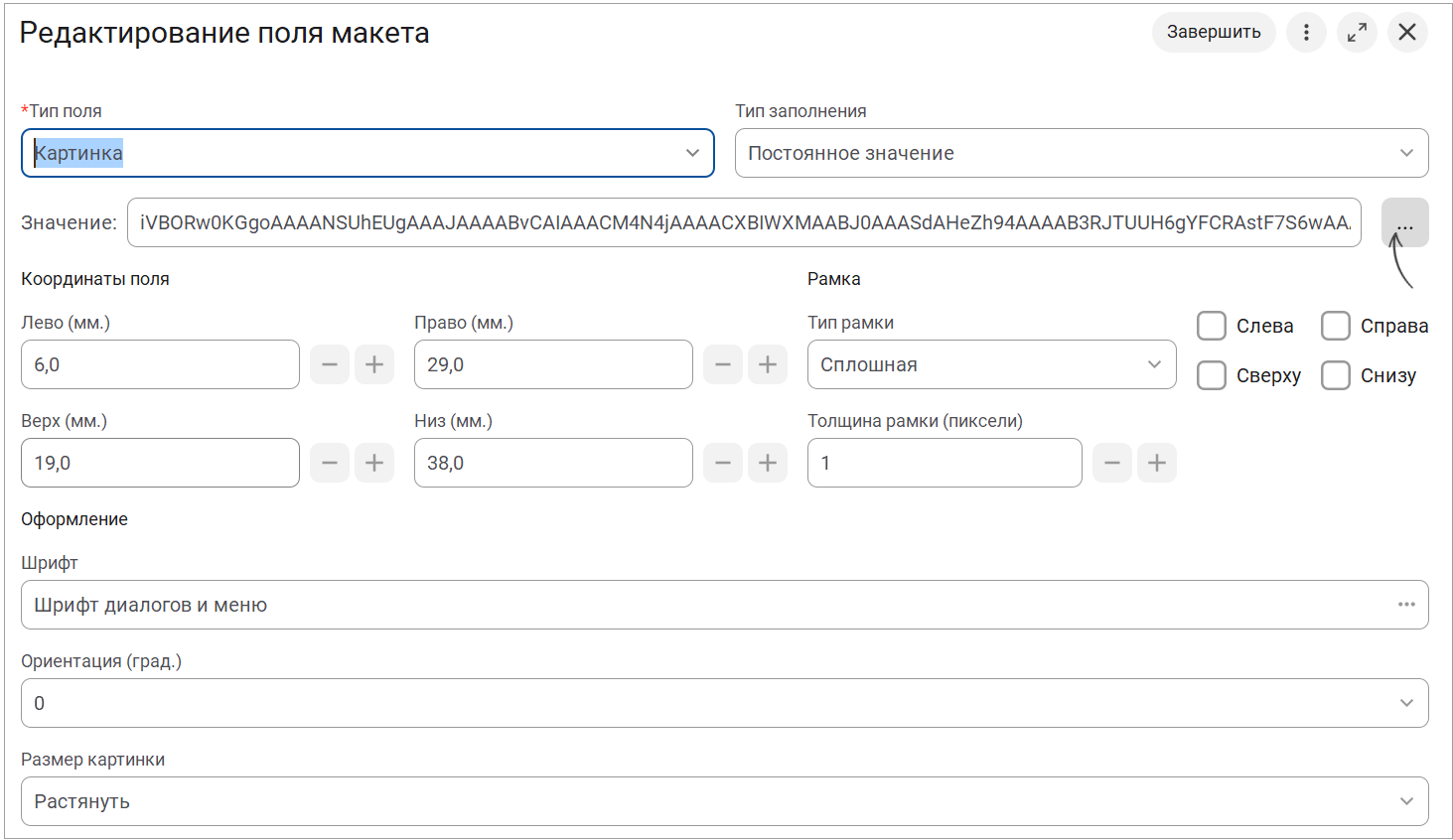
[Рис. 6] Настройка поля "Картинка" – путь к файлу
Если выбран "Типа поля" – "Штрихкод", в поле "Значение" можно указать конкретный тип штрихкода. А сам цифровой штрихкод из карточки номенклатуры будет автоматически сгенерирован в виде картинки, которую можно считать сканером.
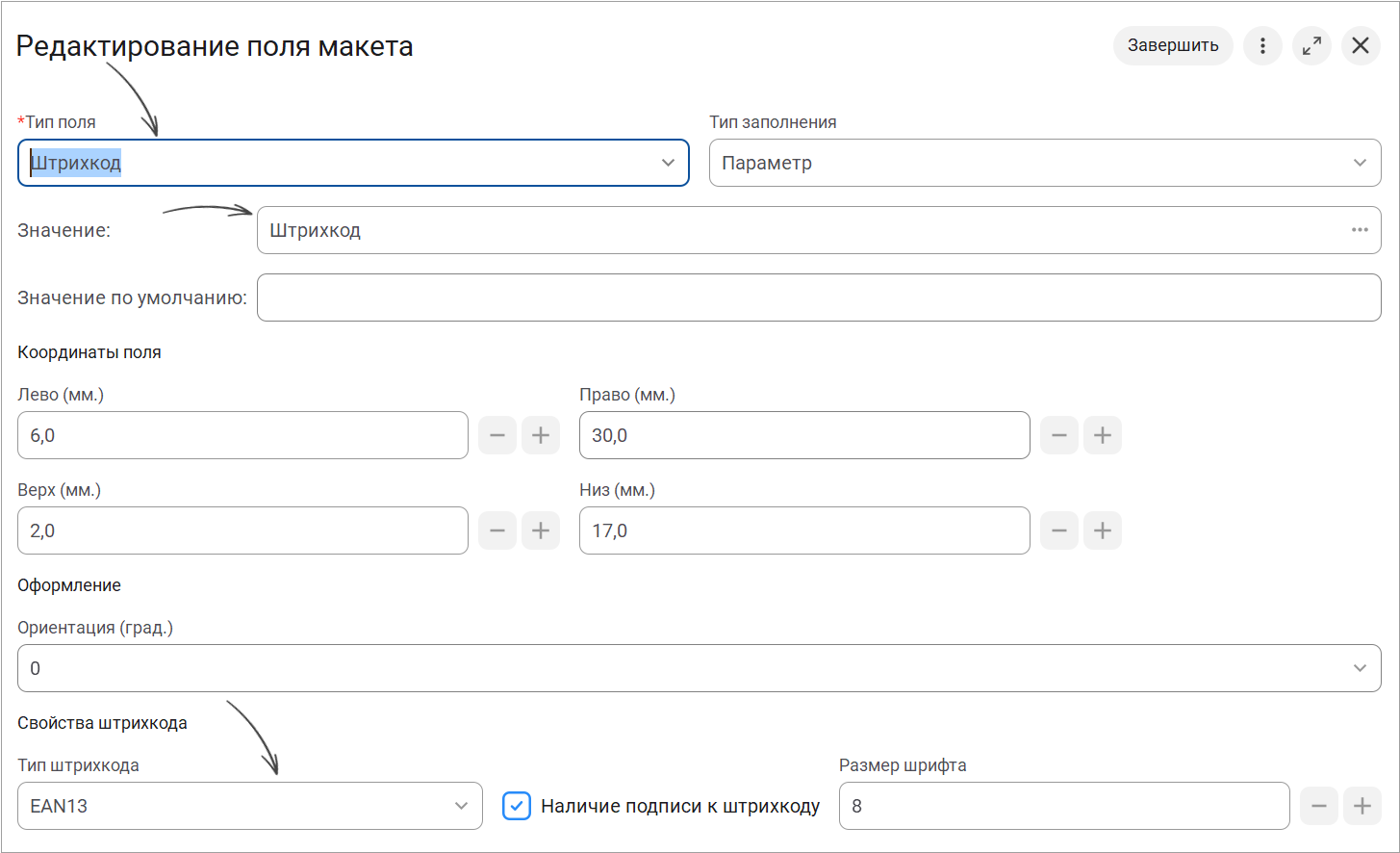
[Рис. 7] Настройка поля "Штрихкод" – выбор типа штрихкода
Можно детально настроить каждое поле, редактируя координаты (вплоть до миллиметра), рамку, шрифт, ориентацию и фон. Для увеличения или уменьшения масштаба табличного документа используйте колесо прокрутки мыши, удерживая на клавиатуре клавишу Ctrl. Используя различные инструменты, можно создать этикетки и ценники для разных задач компании.
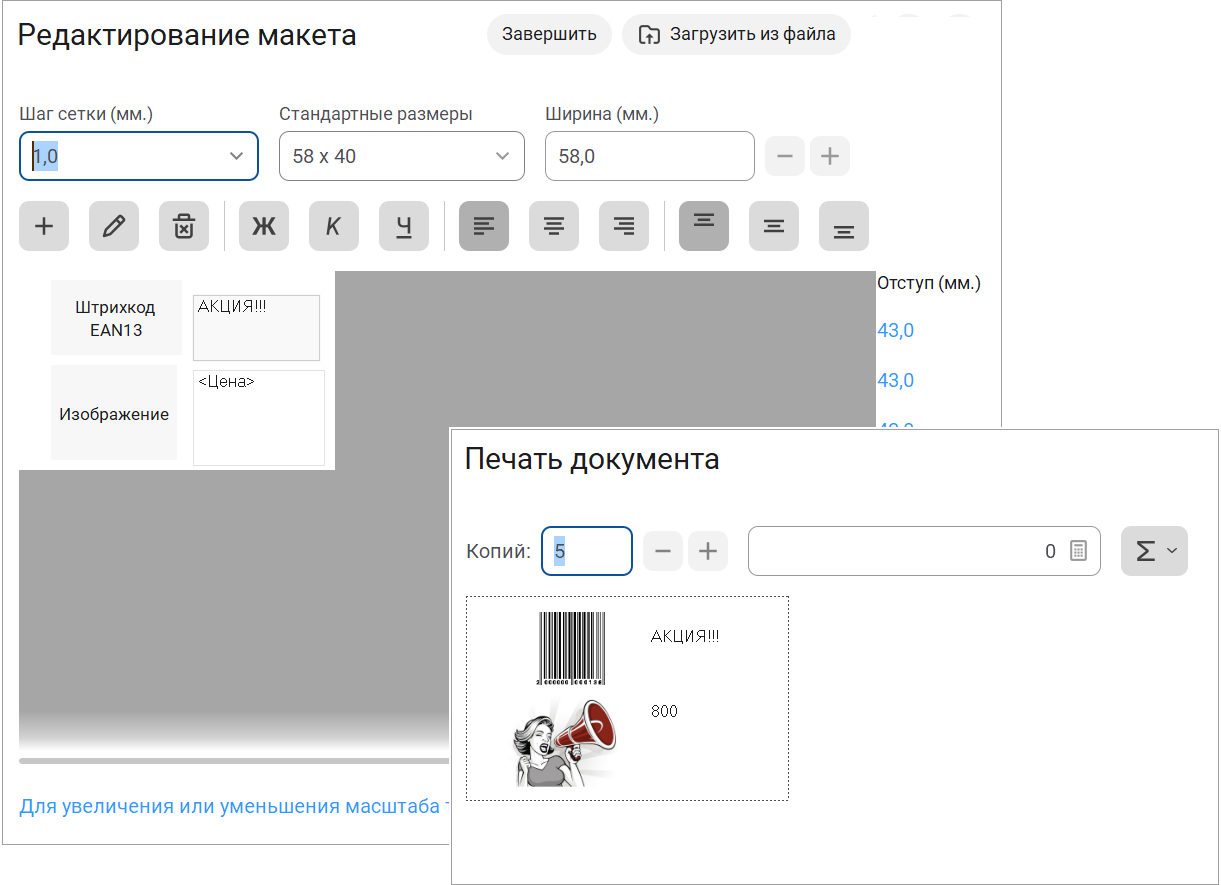
[Рис. 8] Детальная настройка полей: координаты, шрифт, рамка, фон
Дополнительно остаётся возможность использовать старую обработку для печати, если неудобно пользоваться новой.
Для этого нужно в разделе Настройки – Еще больше возможностей – Продажи установить флажок "Старая обработка печати ценников".
Краткий итог
- В «1С:Рознице» и «1С:УНФ» есть встроенный редактор для создания шаблонов этикеток и ценников.
- Перед началом работы убедитесь, что в настройках программы включена функциональность «Печать этикеток и ценников».
- Для создания шаблона перейдите в Настройки – Администрирование – Поддержка оборудования и выберите «Шаблоны этикеток и ценников».
- В редакторе можно добавлять поля «Текст», «Штрихкод», «Картинка» и «Дополнительно», а также задавать координаты, шрифты и рамки.
- Для использования старой обработки печати предусмотрен отдельный флажок в настройках.
- Готовые шаблоны можно загружать и выгружать через кнопки «Загрузить из файла» и «Сохранить в файл».
ИТ Вектор — ваш надёжный партнёр в цифровизации бизнеса. Мы помогаем настраивать «1С:Розницу» и «1С:УНФ» под ваши задачи, в том числе создаём шаблоны этикеток и ценников, настраиваем торговое оборудование и интеграции. Работаем, чтобы ваш бизнес работал как часы.