


Как в "1С:Рознице" и "1С:УНФ" списать запасы
Списание материальных ценностей со склада или производственного подразделения отражается документом "Списание запасов".
Создайте новый документ "Списание запасов". Документ можно создать как самостоятельный (раздел Склад – Списание, кнопка "Создать"), на основании документов "Инвентаризация" (раздел Склад – Инвентаризация, кнопка "Создать на основании") и "Расходный ордер" (раздел Склад – Складские ордера – Расходные ордера, кнопка "Создать на основании").
Предварительно установите вид цены списания в карточке склада или подразделения (раздел Компания – Склады и магазины) (рис. 1). Эта цена будет подставляться в колонку "Цена для печати". Если реквизит не заполнен, то в документ будет подставлена розничная цена запаса.
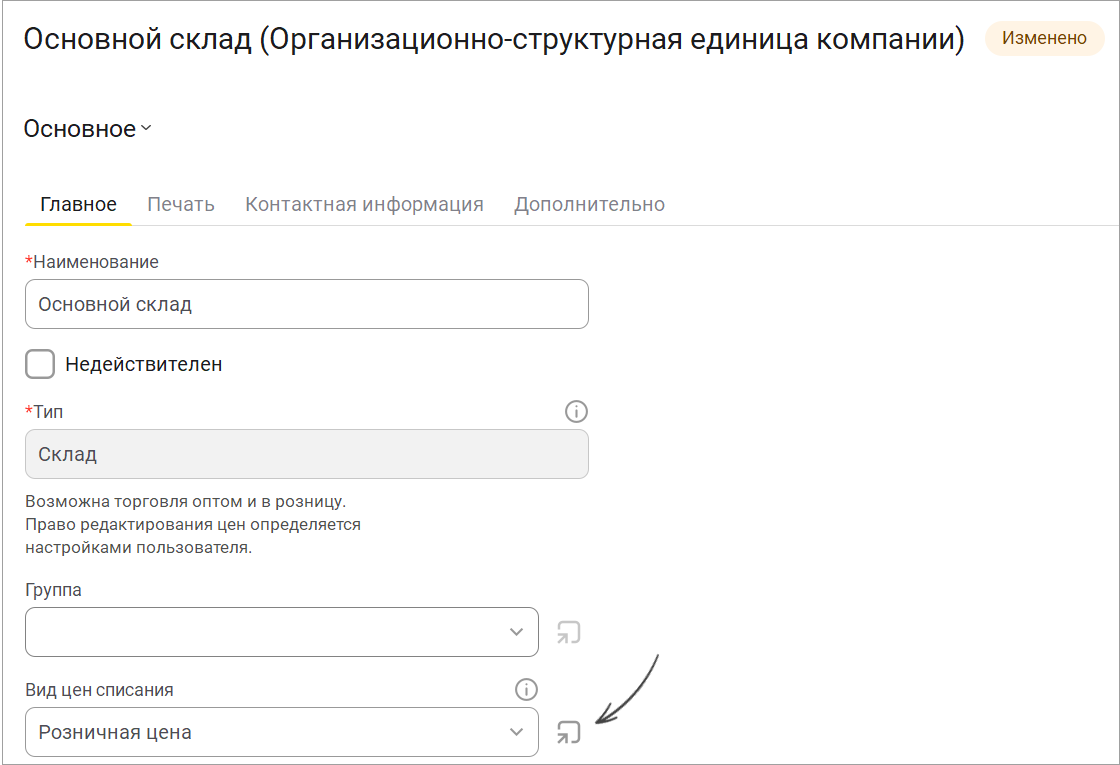
[Рис. 1] Настройка вида цены списания в карточке склада
- Корреспонденция (только в "1С:УНФ"). В этом поле необходимо указать счет учета с типом "Прочие расходы" или "Прочие оборотные активы", на который будут отнесены расходы от выбытия.
- "Организация". Указывается собственная организация, от имени которой оформляется документ.
- "Склад". Структурная единица, склад или производственное подразделение, из которого будут списаны запасы.
- "Ячейка". В этом поле необходимо указать ячейку склада, из которой будут списаны запасы. Реквизит отображается, только если включено хранение по ячейкам.
При создании документа списания на основании документов "Инвентаризация" или "Расходный ордер" документ, включая табличную часть, заполнится автоматически (рис. 2).
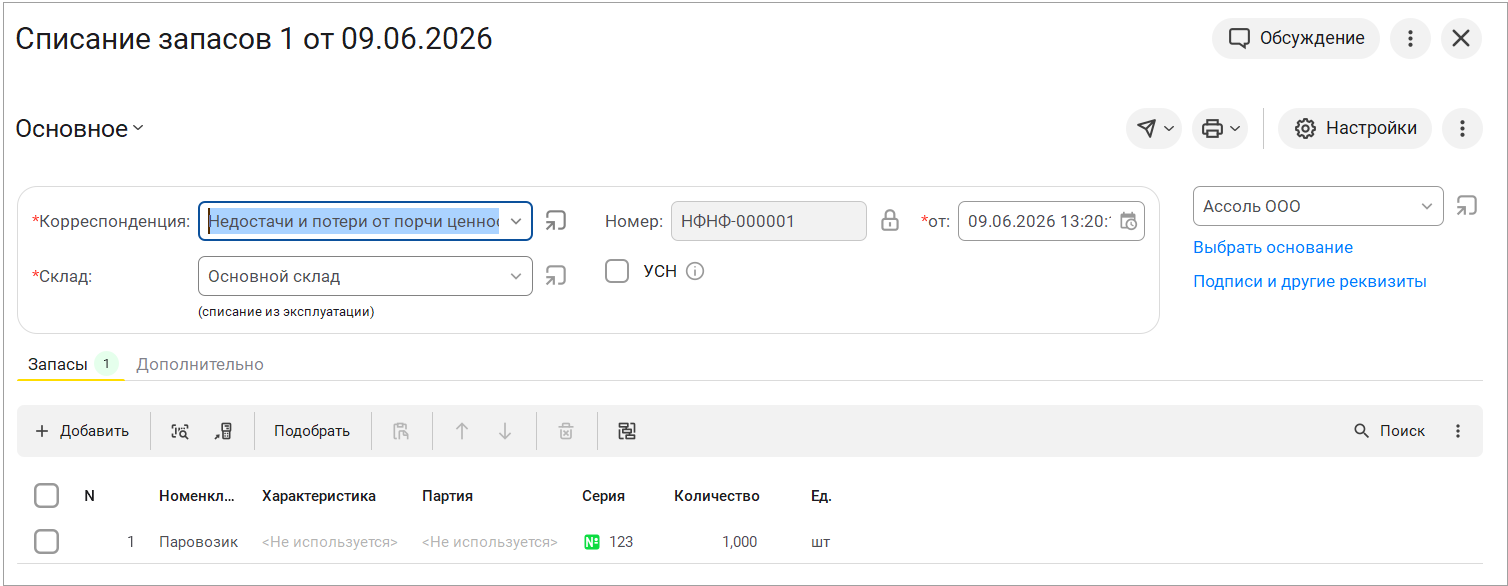
[Рис. 2] Автоматическое заполнение документа на основании "Инвентаризации" или "Расходного ордера"
Заполните табличную часть документа на закладке "Запасы" по кнопке "Добавить". Выберите нужный запас в колонке "Номенклатура", введите количество (рис. 3).
Если ведется учет запаса в разрезе характеристик, партий или серий, укажите эти параметры.
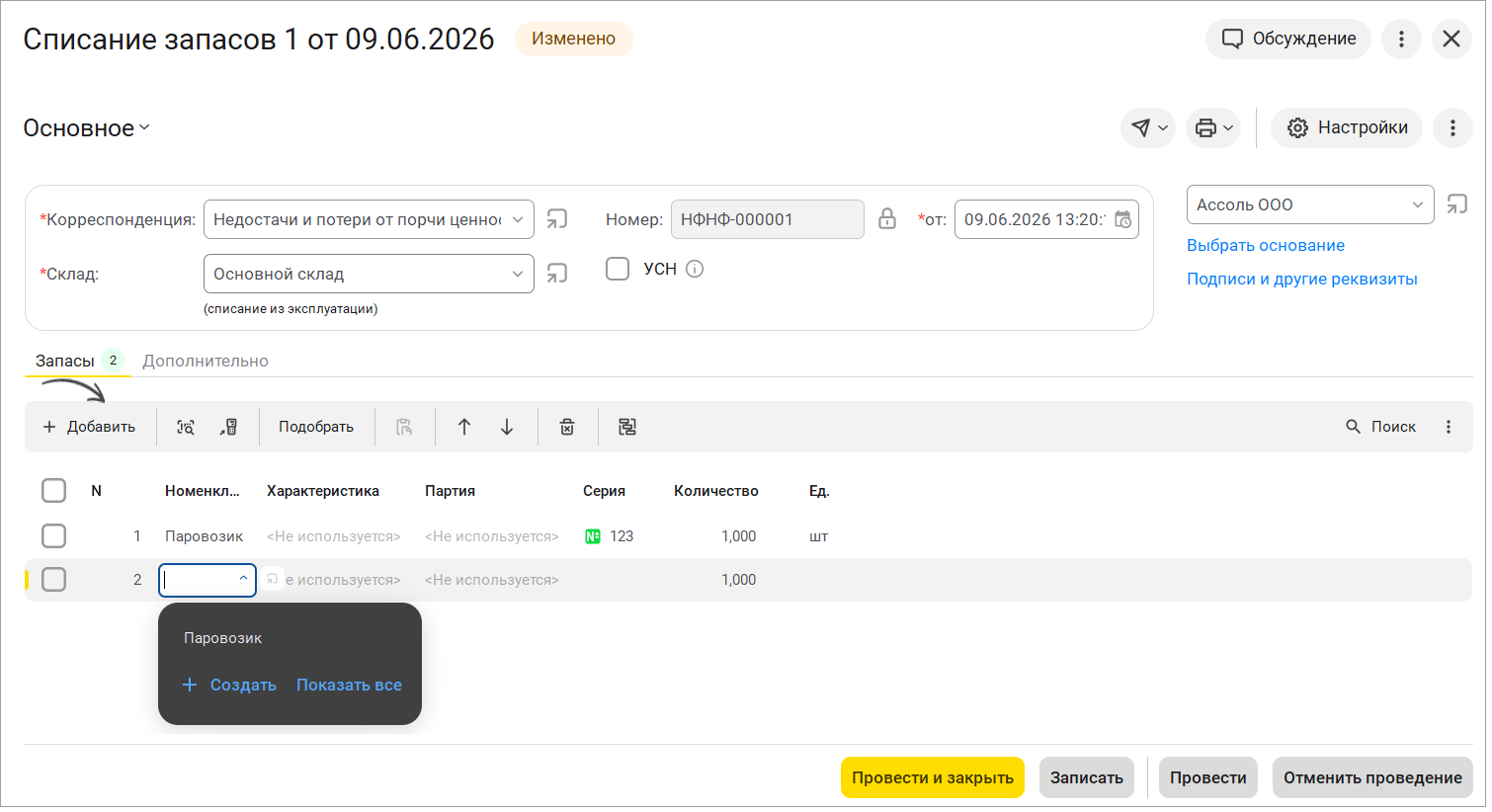
[Рис. 3] Заполнение табличной части документа на закладке "Запасы"
При списании запасов может потребоваться распечатать "Акт списания товаров" и "Торг-16". Заполните информацию о комиссии по списанию по ссылке "Подписи и другие реквизиты" для печатных форм "Акт списания товаров" и "Торг-16". Для печати используйте кнопку "Печать с предварительным просмотром" (рис. 4).
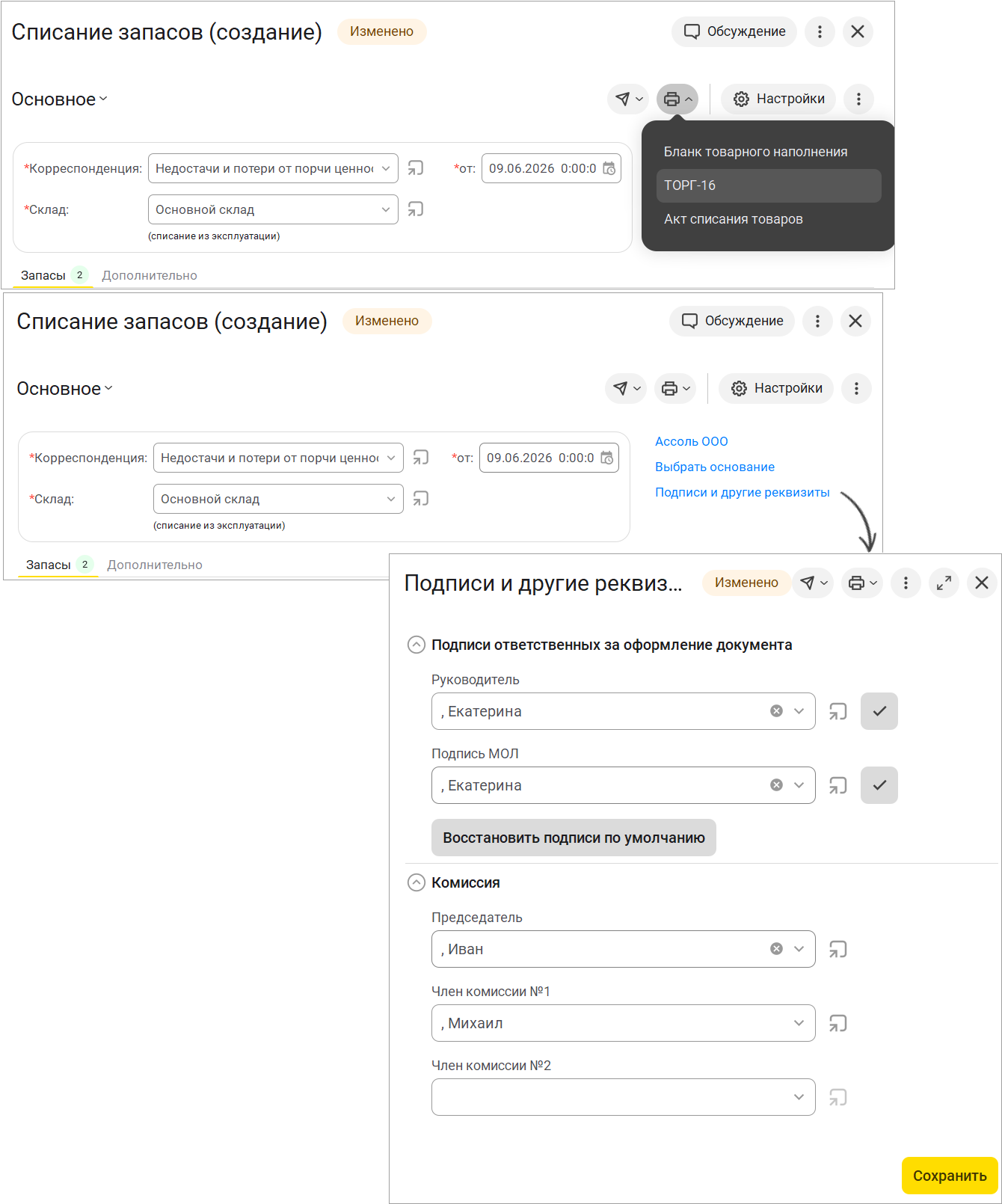
[Рис. 4] Печатные формы "Акт списания товаров" и "Торг-16"
В печатном документе можно вывести массу, цену и стоимость списываемых запасов. По кнопке "Настройки" установите флажки для параметров, которые требуется отразить в печатной форме. Внесите данные в появившиеся колонки (рис. 5).
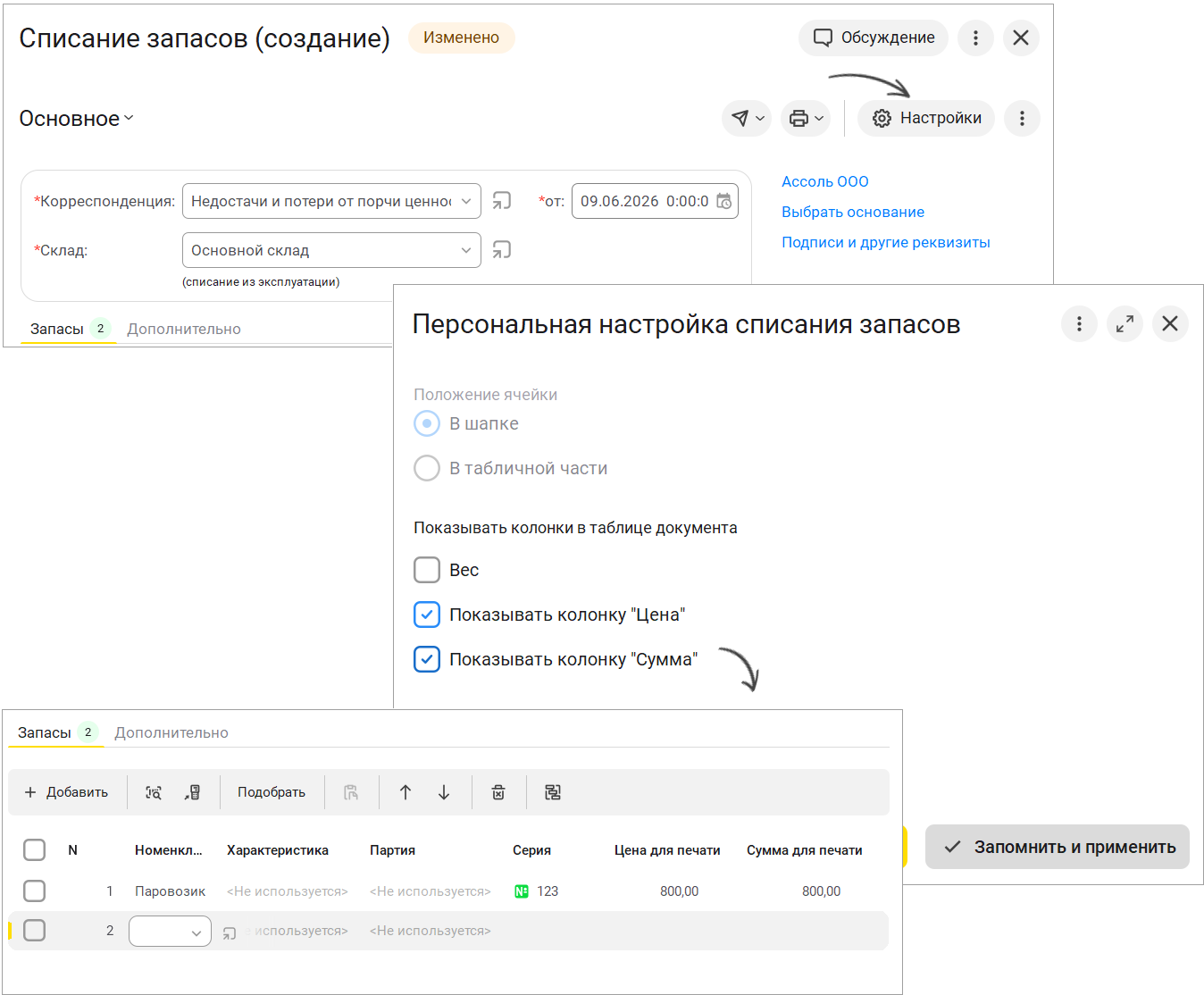
[Рис. 5] Настройка печатной формы: вывод массы, цены и стоимости
Кнопка "Провести и закрыть".
Проанализируйте данные о списанных запасах с помощью отчета "Движения документа". Перейдите к нему из списка документов по кнопке в правой стороне строки "Еще" – "Отчет по движениям". Обратите внимание, что списание запаса выполняется по его фактической себестоимости, а не по цене, указанной в поле "Цена для печати" (рис. 6).
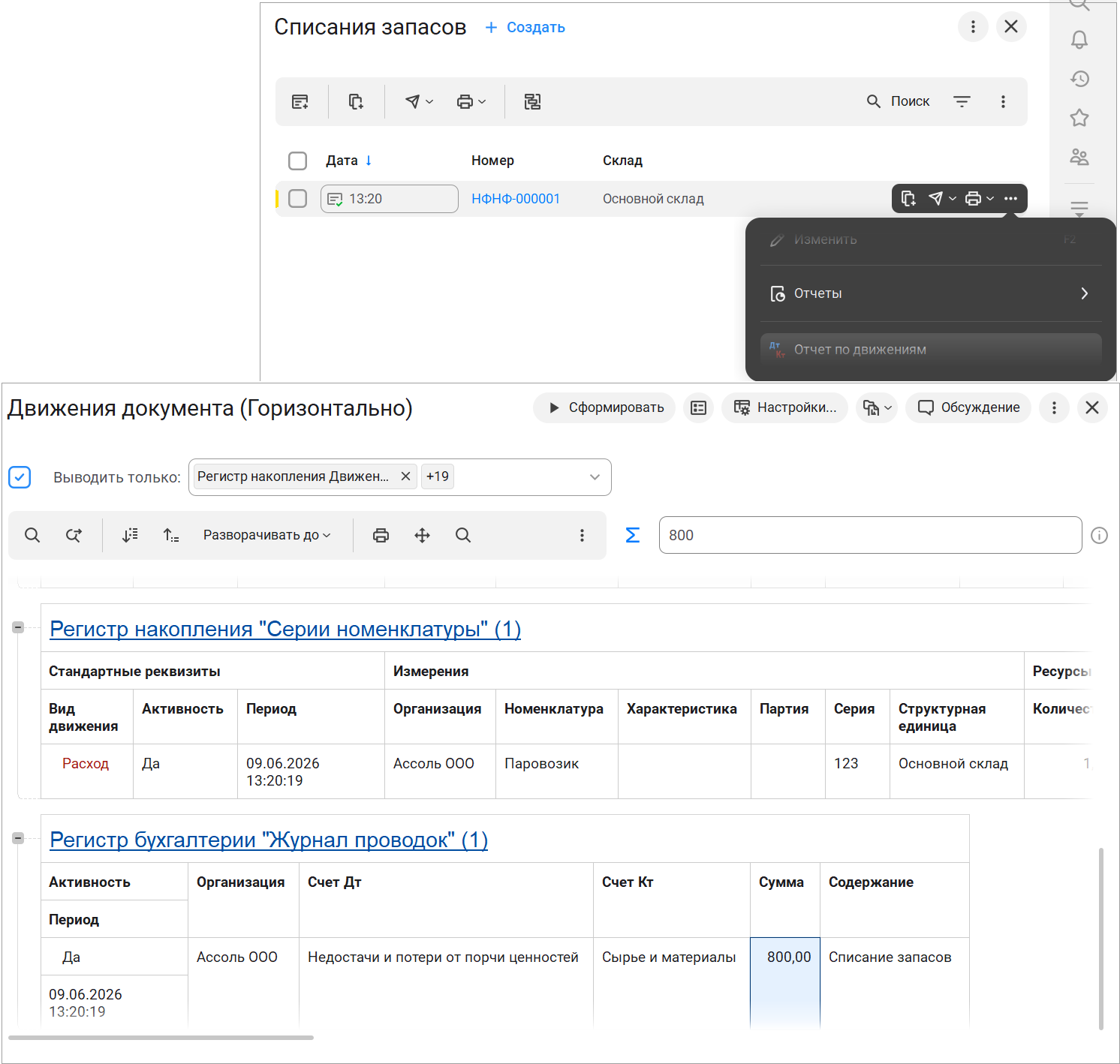
[Рис. 6] Отчет по движениям документа — списание по фактической себестоимости
Краткий итог
- Списание запасов оформляется документом "Списание запасов".
- Документ можно создать самостоятельно или на основании "Инвентаризации" или "Расходного ордера".
- Для подстановки цены в печатные формы предварительно настройте вид цены списания в карточке склада.
- В табличной части указываются номенклатура, количество, характеристики, партии, серии.
- Для печати доступны формы "Акт списания товаров" и "Торг-16" с настройкой вывода массы, цены и стоимости.
- Списание выполняется по фактической себестоимости, а не по цене для печати.
- Контролировать списание можно через отчет "Движения документа".
ИТ Вектор — ваш надёжный партнёр в цифровизации бизнеса. Мы помогаем настраивать учёт запасов в «1С:Рознице» и «1С:УНФ», автоматизируем процессы списания, инвентаризации и формирования печатных форм. Работаем, чтобы ваш бизнес работал как часы.